
Ansicht hinzufügen
Im Bereich Einstellungen finden Sie im Tab “Ansicht” eine Übersicht über alle bereits erfassten Ansichten für diverse Bereiche in ACEO Business. Es bietet sich Ihnen die Möglichkeit, individuelle Ansichten für diese Bereiche zu erstellen. Diese werden standardmässig für alle Mitarbeitenden in ACEO Business hinterlegt.
Individuelle Ansichten für Mitarbeitende welche direkt in einem Bereich gestaltet und hinterlegt werden, sind nicht in dieser Ansicht enthalten
Es können zum Beispiel für den Bereich Organisationen eine neue Ansicht erstellen, in der Ihnen nur Ihre Kunden (ohne Unternehmen, Abteilung oder Lieferanten) angezeigt werden.
Über Suchen, können Sie per Texteingabe nach jeder beliebigen Ansicht suchen. Über die Option “Ansicht wählen” können Sie zwischen all Ihren in diesem Tab erstellten Ansichten wechseln.
Um eine neue Ansicht anzulegen, gelangen Sie über den gelben Button “+ Ansicht” in die Eingabemaske, in der Sie die erforderlichen Daten eingeben können.
Alle mit einem roten Stern gekennzeichneten Felder sind Pflichtfelder und müssen ausgefüllt werden. Alle anderen Felder können Sie nach Ihren individuellen Bedürfnissen pflegen.
Geben Sie der Ansicht einen Namen und wählen Sie die betroffene Entität (Organisation, Personen, etc.) aus, in welcher die neue Ansicht integriert werden soll. Sie müssen zudem eine Priorität für jede Ansicht festlegen. Die Ansicht mit der niedrigsten Priorität wird als Standardansicht für die ausgewählte Entität angezeigt. Für eine Entität können beliebig viele Ansichten definiert werden.
Ansichtskonfiguration
Im Bereich der Ansichtskonfiguration können Sie die für Ihre neue Ansicht bevorzugten Spalten auswählen. Die Spalten werden in der Reihenfolge angezeigt, in der Sie sie in diesem Schritt hinterlegt haben (Gemäss dem unten abgebildeten Beispiel).
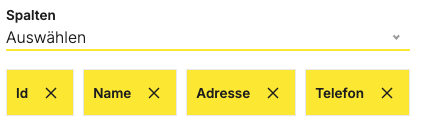
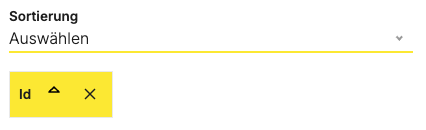
In einem nächsten Schritt können Sie für eine Spalte einstellen, ob sie auf- oder absteigend sortiert werden soll (Gemäss dem unten abgebildeten Beispiel).
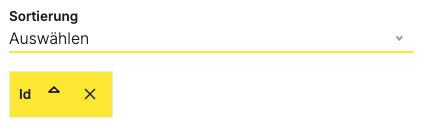
Nach der Eingabe aller für Sie nötigen Daten, können Sie diese Vorlage über das gelbe Speichersymbol endgültig in Ihr System aufnehmen.
Individuelle Ansicht für Mitarbeitende
Alle Ihre Mitarbeitenden können in den Bereichen, die eine individuelle Ansicht ermöglichen, eine für sie persönlich angepasste Ansicht erstellen. Über den unten abgebildeten Button gelangen sie in die Eingabemaske, in der Sie die erforderlichen Daten eingeben können.

Alle mit einem roten Stern gekennzeichneten Felder sind Pflichtfelder und müssen ausgefüllt werden. Alle anderen Felder können nach ihren individuellen Bedürfnissen gepflegt werden.
Die Ansicht benötigt einen Namen und die betroffene Entität (Organisation, Personen, etc.), in welcher die neue Ansicht integriert werden soll, muss ausgewählt werden. Zudem muss eine Priorität für jede Ansicht festlegt werden. Die Ansicht mit der niedrigsten Priorität wird als Standardansicht für die ausgewählte Entität angezeigt. Für eine Entität können beliebig viele Ansichten definiert werden.
Ansichtskonfiguration
Im Bereich der Ansichtskonfiguration können die für ihre neue Ansicht bevorzugten Spalten ausgewählt werden. Die Spalten werden in der Reihenfolge angezeigt, in der sie in diesem Schritt hinterlegt wurden (Gemäss dem unten abgebildeten Beispiel).
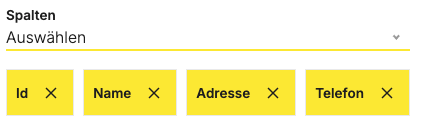
In einem nächsten Schritt können die Mitarbeitenden für eine Spalte einstellen, ob sie auf- oder absteigend sortiert werden soll (Gemäss dem unten abgebildeten Beispiel).
Nach der Eingabe aller für Sie nötigen Daten, können Sie diese Vorlage über das gelbe Speichersymbol endgültig in Ihr System aufnehmen.
Ansicht als Favorit markieren
Wenn für eine Entität mehrere Ansichten hinterlegt wurden, können Sie über den unten abgebildeten Button eine für Sie persönlich eingestellte Standardansicht wählen. Diese wird als Favorit gespeichert und immer verwendet, wenn sie den entsprechenden Bereich (z.B. Personen) neu öffnen.
