
Buchung hinzufügen
In der Ansicht einer einzelnen Buchhaltung finden Sie den Tab “Journal” mit der Übersicht über alle bereits erfassten Buchungen.
Nummer (Buchungsreferenz)
Buchungs-Id
Einzelbuchung
Um eine neue Buchung anzulegen, kommen Sie über den gelben Button “+” in die Eingabemaske, in der Sie die erforderlichen Daten eingeben können.
In der unten abgebildeten Maske können Sie den gewünschten Buchungssatz für eine Einzelbuchung manuell eingeben. Mit den Tasten “Tab” oder “Enter” gelangen Sie einfach ins nächste Feld. Eine Auswahl eines Kontos oder einer Steuer bestätigen Sie immer mit “Enter” und gelangen anschliessen automatisch ins nächste Feld.
Wenn Sie alle Felder ausgefüllt haben, können Sie den Eintrag mit “Enter” oder über das gelbe Speichersymbol erstellen.

Weitere frei definierbare Felder für die Buchungsmaske können unter Details hinzugefügt werden.
Nummer (Buchungsreferenz):
Über das Feld „Nummer (Buchungsreferenz)” können Sie bei Bedarf für jede Buchung manuell eine entsprechende Buchungsreferenz hinzufügen.
Erleichterung:
Wenn in den Einstellungen eine Laufnummer für Buchungsreferenz konfiguriert wurde, können Sie im Feld Buchungsreferenz anstelle einer manuellen Eingabe den entsprechenden Platzhalter eingeben (z.B. {{REFERENZ_NR}}). ACEO ersetzt diesen beim Speichern automatisch mit der nächsten fortlaufenden Nummer gemäss dem hinterlegten Muster - z.B. 2026-0001.
So ist sichergestellt, dass jede Buchungsreferenz eine eindeutige, konsistente Nummer erhält, ohne dass Sie diese manuell vergeben müssen.
Buchungs-Id:
Jede Buchung erhält beim Erstellen eine eindeutige und unveränderbare Nummer. Diese wird in der Detailsansicht einer einzelnen Buchung gemäss der unten abgebilteten Ansicht als Id gekennzeichnet.

Sammelbuchung
Mit dem unten abgebildeten Button, können Sie die Buchungsmaske für eine Sammelbuchung erweitern.
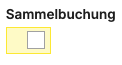
So wird automatisch eine zweite Zeile für weitere Details der Sammel- oder Splitbuchung hinzugefügt.
Sobald Sie mehr als eine Buchungszeile ausfüllen, wird unter der letzten Zeile die Differenz zwischen allen Soll- und Habenbeträgen addiert. Eine mehrzeilige Buchung kann nur gespeichert werden, wenn die Differenz gleich Null ist.

Wenn Sie alle Felder richtig ausgefüllt haben, können Sie den Eintrag mit “Enter” oder über das gelbe Speichersymbol anlegen.
Übersicht “Letzte Buchungen”
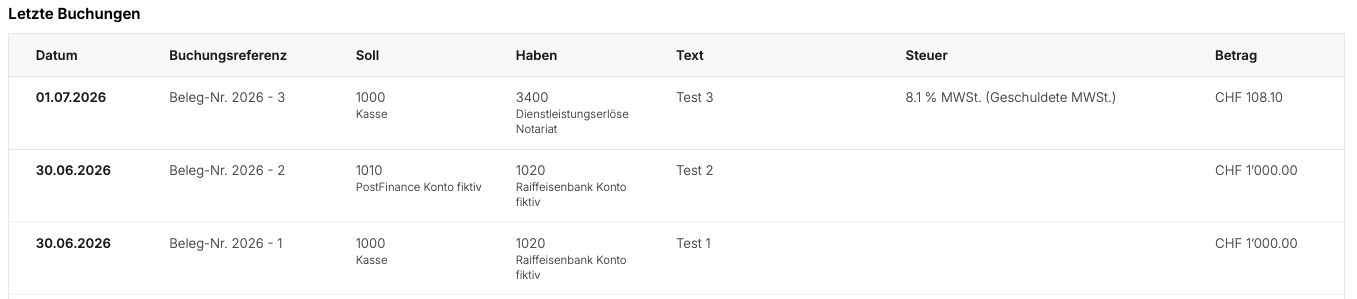
Direkt unter der Buchungsmaske sehen Sie die Liste «Letzte Buchungen». Diese zeigt die letzten 10 Einträge aus dem Buchungsjournal. Erfassen Sie eine neue Buchung, wird diese sofort in der Liste ergänzt.
Hinweis:
Die Liste zeigt automatisch nur Ihre eigenen neuen Buchungen an. Buchungen von anderen Nutzer:innen erscheinen nicht automatisch. Aktualisieren Sie dazu Ihren Browser.
Schnellzugriff
Über den unten abgebildeten Button gelangen Sie von jedem Tab Ihrer Buchhaltung direkt in die Buchungsmaske und können wie oben beschrieben eine Buchung vornehmen.