
Bilanz / Erfolgsrechnung
Die Bilanz sowie die Erfolgsrechnung wird entsprechend Ihrer Ausgangsdaten und der Strukturierung nach der Konfiguration für ACEO Business importiert.
Diese Darstellung können Sie in den Tabs «Bilanz» und «Erfolgsrechnung» jederzeit einsehen. Es ist möglich, die Bilanz resp. die Erfolgsrechnung anhand der von Ihnen eingestellten Abrechnungsperiode anzeigen zu lassen. Zudem können Sie die Ansicht immer nach einem beliebigen Zeitraum filtern.

Um die Darstellung jeweils etwas zu vereinfachen und sich nur die Totalbeträge der Gruppen anzeigen zu lassen, können Sie mit dem unten abgebildeten Button alle Gruppen einklappen.

Zudem haben Sie die Möglichkeiten nur einzelne Gruppen einzuklappen, um sich eine individuelle Ansicht zu generieren.
ACEO Business ermöglicht es Ihnen, die Bilanz oder die Erfolgsrechnung anders darzustellen, als es in den Standardeinstellungen Ihrer Buchhaltung definiert ist.
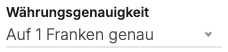
Unter Währungsgenauigkeit legen Sie fest, ob die Beträge auf einen Rappen, fünf Rappen oder auf einen Franken genau gerundet werden sollen. Diese Einstellung wirkt sich ausschliesslich auf die jeweilige Ansicht aus und verändert die Grundeinstellungen der Buchhaltung nicht.
Standardmässig ist die Währungsgenauigkeit auf 1 Rappen genau eingestellt.
Anzeige von Einträgen in der Bilanz und Erfolgsrechnung
In der Bilanz werden nur die Einträge angezeigt, die für die ausgewählte Abrechnungsperiode wirksam sind.
Unwirksame Einträge sind Konten, die:
- sowohl als Eröffnungssaldo als auch als Schlusssaldo der Periode den Wert CHF 0.00 haben und
- im Verlauf der ausgewählten Abrechnungsperiode keine Bewegungen aufweisen. Über den unten abgebildeten Button können Sie alle Konten, die in der ausgewählten Periode nicht wirksam sind, wieder anzeigen lassen.

Zusätzlich können Sie festlegen, ob alle Klientenkonti einzeln aufgeführt werden sollen oder ob nur das Total dieser Gruppe angezeigt wird. Standardmässig sind die Klientenkonti ausgeblendet und es werden nur die Totalsalden ausgewiesen.
Erfolg und noch nicht verbuchter Erfolg
Unterhalb der Kontengruppen fasst ACEO Business das Ergebnis über alle Kontengruppen zusammen, jeweils per Start- und Enddatum des gewählten Zeitraums:
- Bilanz: Im Bereich «Bilanzübersicht» sehen Sie die Zeile «Noch nicht verbuchter Erfolg».
- Erfolgsrechnung: Im Bereich «Übersicht Erfolgsrechnung» sehen Sie die Zeile «Erfolg».
Die Zusammenfassung wird nur angezeigt, wenn die Bilanz bzw. die Erfolgsrechnung mehr als eine oberste Kontengruppe enthält.
Auch die Berichte «Bilanz» und «Erfolgsrechnung» im Bereich Berichte enthalten in der Excel-Datei am Ende eine Zeile «Noch nicht verbuchter Erfolg» bzw. «Erfolg». Sie zeigt die Werte der im Bericht gewählten Spalten, zum Beispiel «Eröffnungssaldo», «Total Soll», «Total Haben» und «Schlusssaldo», sowie allfällige Vergleichsperioden. Auch hier erscheint die Zeile nur, wenn mehr als eine oberste Kontengruppe vorhanden ist.
Exportieren
Über den unten abgebildeten Button können Sie die ausgewählte Periode der Bilanz resp. der Erfolgsrechnung exportieren.

Standardmässig ist eine Vorlage durch die ACE digital solutions ag hinterlegt.
Exportieren Sie diesen Auszug im Standardformat (Word oder Excel). Wenn Sie die Bilanz oder die Erfolgsrechnung als PDF wünschen, können Sie dies über den unten abgebildeten Button einstellen.

Empfohlen wird das Speichern als Excel. So können Sie anschliessend noch gewünschte formale Änderungen im Dokument vornehmen.
Über den unten abgebildeten Button können Sie den Export gemäss Ihren Einstellungen generieren.

Der Export wird Ihnen im Bereich Dokumente im Ordner «Ihre temporären Dokumente» angezeigt.
Schnellzugriff auf Kontoauszug
In ACEO Business gibt es zudem die Möglichkeit direkt über Ihren Kontoplan, Ihre Bilanz oder Ihre Erfolgsrechnung in den Kontoauszug des gewünschten Kontos zu gelangen.
Klicken Sie dazu in einer der drei oben genannten Ansichten mit einem Linksklick auf das gewünschte Konto, um direkt zum Kontoauszug zu gelangen.